System PORTOS to intuicyjne i łatwe w obsłudze narzędzie do przeszukiwania bazy orzeczeń Urzędu Patentowego RP, które umożliwia stałe otrzymywanie powiadomień w zakresie subskrypcji informacji o sprzeciwach do znaków towarowych, wnioskach w trybie spornym oraz statusach i terminach spraw.
Instrukcja modułu Wyszukiwarka orzeczeń
Użytkownik dokonując zapytania za pośrednictwem wyszukiwarki orzeczeń (decyzji i postanowień) wydanych przez Urząd Patentowy RP od 2020 r, ma możliwość subskrybowania interesujących go informacji.
Wyszukiwarka prosta
W ramach wyszukiwania prostego użytkownik ma możliwość wyszukania pełnotekstowego po wszystkich atrybutach.
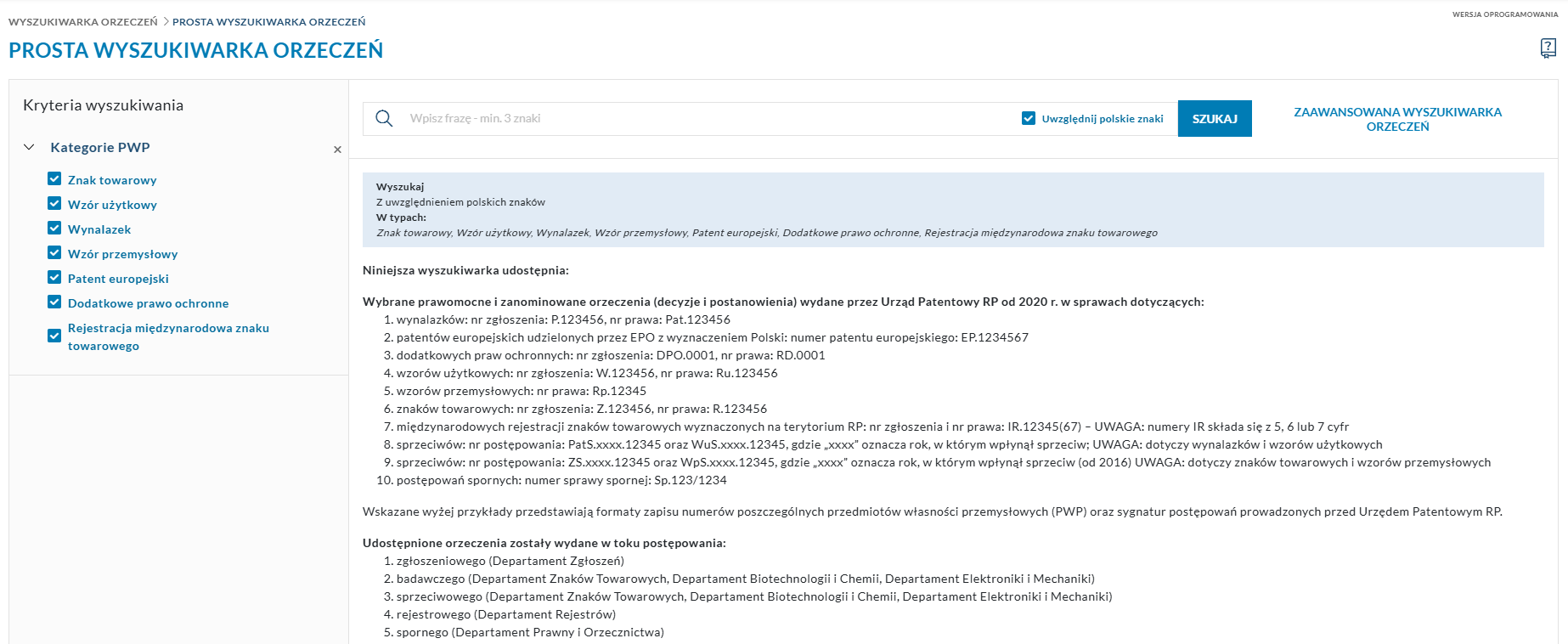
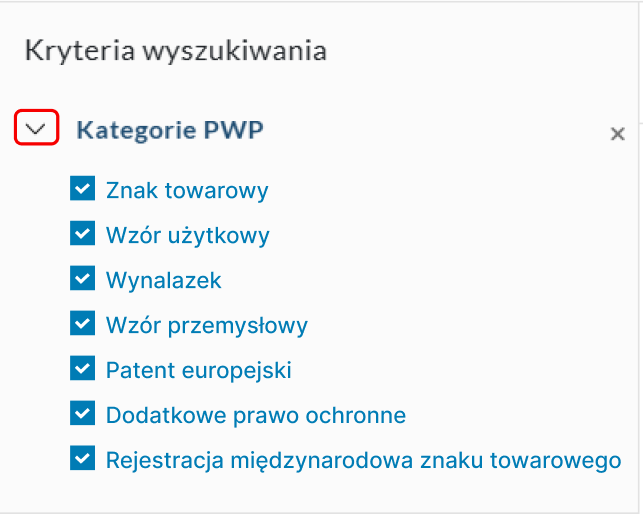
Istnieje możliwość zawężenia wyszukiwania prostego do wybranych kategorii PWP. W tym celu należy zaznaczyć bądź odznaczyć checkboxy przy wybranych kryteriach wyszukiwania.
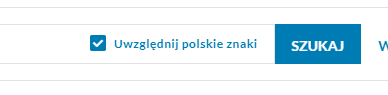
Aby uwzględnić polskie znaki w wyszukiwaniu należy pozostawić zaznaczoną domyślnie opcję Uwzględnij polskie znaki.
Poniżej pola wyszukiwania znajduje się informacja o szukanej frazie i wybranych kryteriach wyszukiwania. Informacja ta jest aktualizowana na bieżąco w momencie dokonywania zmian w kryteriach wyszukiwania.
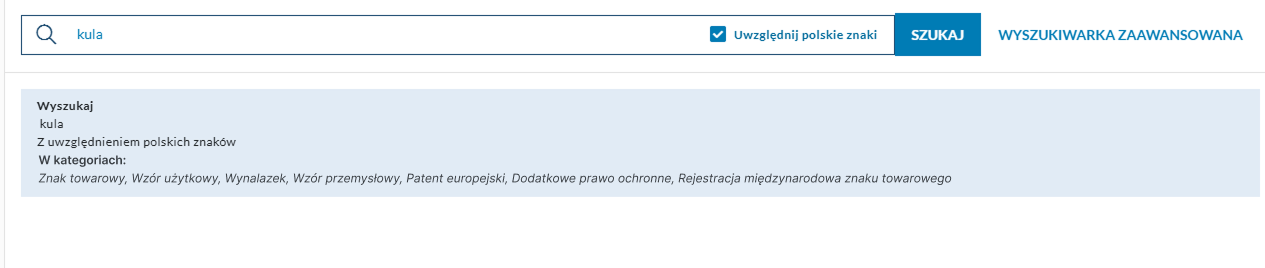
Po wpisaniu frazy i wyborze kryteriów wyszukiwania należy kliknąć opcję Szukaj.
Wyszukiwarka zaawansowana
W celu przełączenia się na wyszukiwarkę zaawansowaną należy kliknąć opcję Zaawansowana wyszukiwarka orzeczeń.
Po wybraniu tej opcji użytkownikowi prezentowany jest domyślny widok wyszukiwarki zaawansowanej (wyszukiwanie po wszystkich kategoriach PWP).
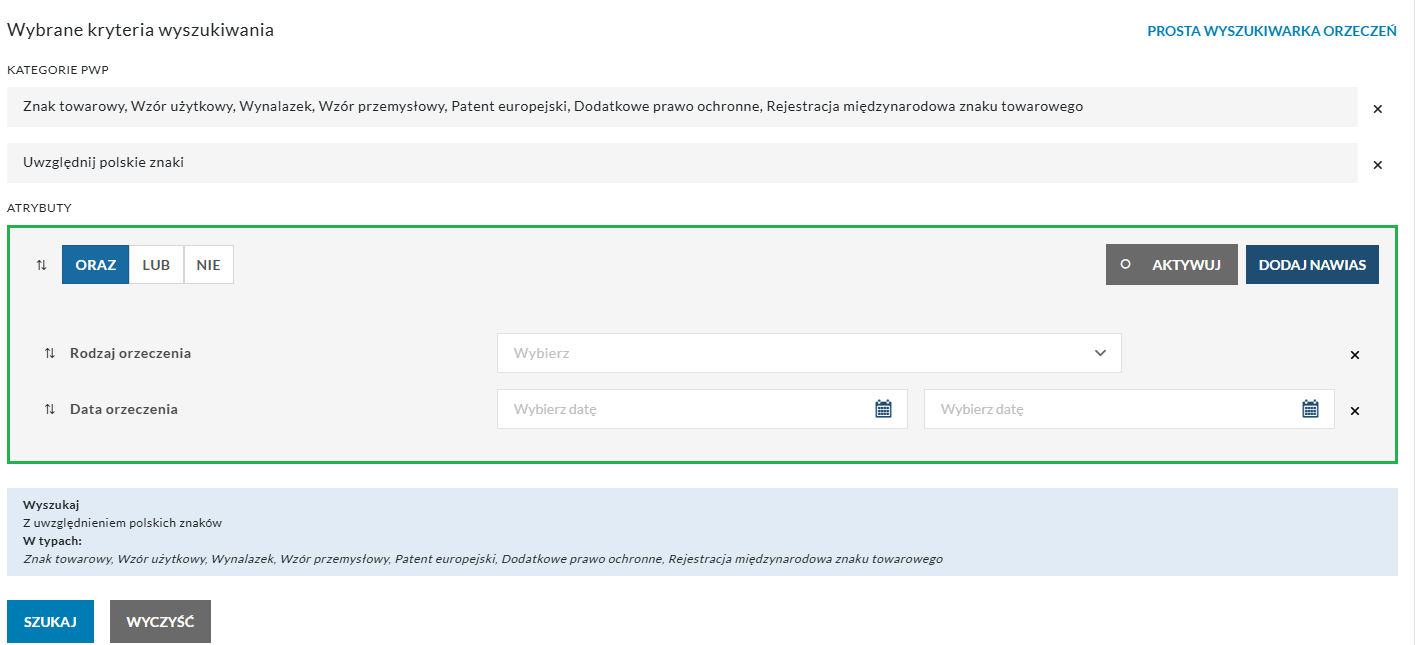
W celu szybkiego odznaczenia wszystkich kategorii PWP należy kliknąć przycisk „x” w prawym górnym rogu sekcji. Również za pomocą „x” usuwa się pojedynczy atrybut z kryteriów wyszukiwania.
By dodać atrybut do zapytania należy przy wybranym kliknąć przycisk „+”.
W celu ukrycia zawartości danej sekcji należy kliknąć przycisk „˅”, by wyświetlić zawartość sekcji klikamy przycisk „˄”.
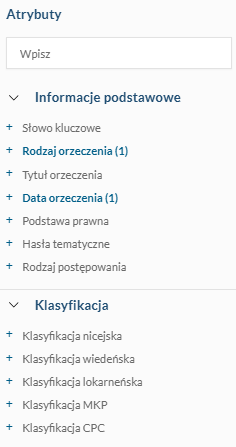
W wyszukiwarce zaawansowanej możemy zawęzić kryteria wyszukiwania do atrybutów. Aby wyszukać atrybuty można skorzystać z filtra w sekcji Atrybuty. Podczas wpisywania tekstu w polu ‘Wpisz’ lista atrybutów automatycznie zawęża się do atrybutów odpowiadających wpisywanej frazie.
By dodać atrybut wyszukiwania należy kliknąć przycisk „+” obok wybranego atrybutu. Możliwe jest dodanie kilku tych samych atrybutów do kryteriów wyszukiwania.
Tworzenie zapytań logicznych
W wyszukiwaniu zaawansowanym istnieje możliwość tworzenia złożonych zapytań logicznych z wykorzystaniem nawiasów. Nawiasy pozwalają grupować warunki i kontrolować kolejność ich przetwarzania zgodnie z zasadami algebry logicznej. Obsługiwane są operatory logiczne ORAZ (AND), NIE (NOT) i LUB (OR). Wyszukiwarka zaawansowana umożliwia również wybór operatorów dla danego atrybutu (zawiera, jest, zaczyna się, kończy się).
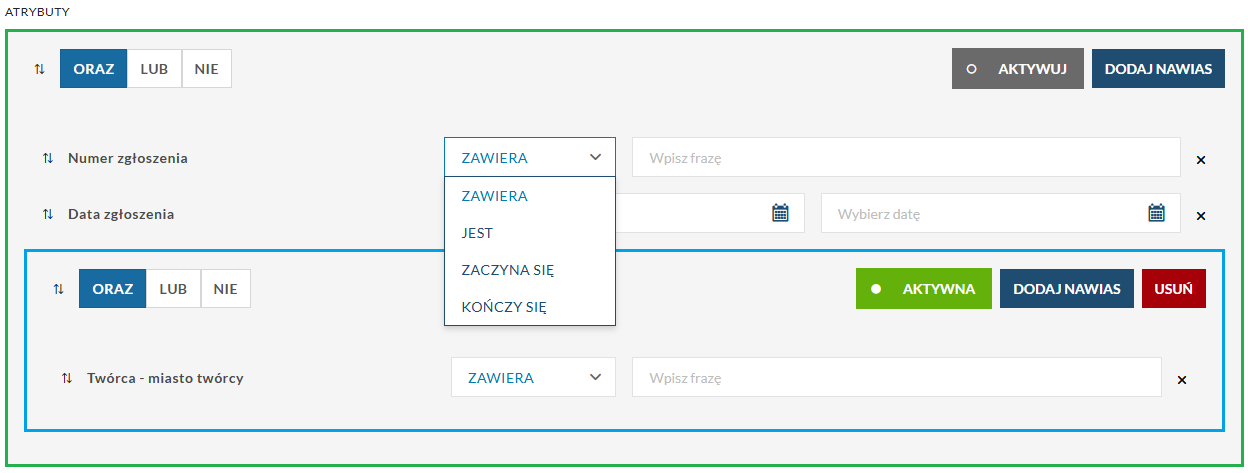
Wyszukiwarka umożliwia tworzenie złożonych zapytań za pomocą tzw. grup warunków, które w interfejsie przedstawiane są jako bloki. Każdy blok działa jak nawias w logice wyszukiwania – czyli łączy kilka warunków w całość i określa, w jaki sposób mają one ze sobą współdziałać. Do każdego bloku definiowany jest mechanizm aktywacji bloku do dodawania atrybutów (przycisk „Aktywuj”), możliwość dodania zagnieżdżonego nawiasu (przycisk „Dodaj nawias”), opcja usunięcia bloku (przycisk „Usuń”), oraz jeden operator logiczny, który mówi jak połączyć warunki w grupie:
- ORAZ (AND) – wszystkie warunki muszą zostać spełnione
- LUB (OR) – wystarczy jeden warunek, który musi zostać spełniony
- NIE (NOT) – warunki nie mogą być spełnione

Jeśli w grupie zostanie ustawiony operator np. ORAZ, to ten operator będzie dotyczył wszystkich atrybutów w tej grupie (w tym nawiasie), np.
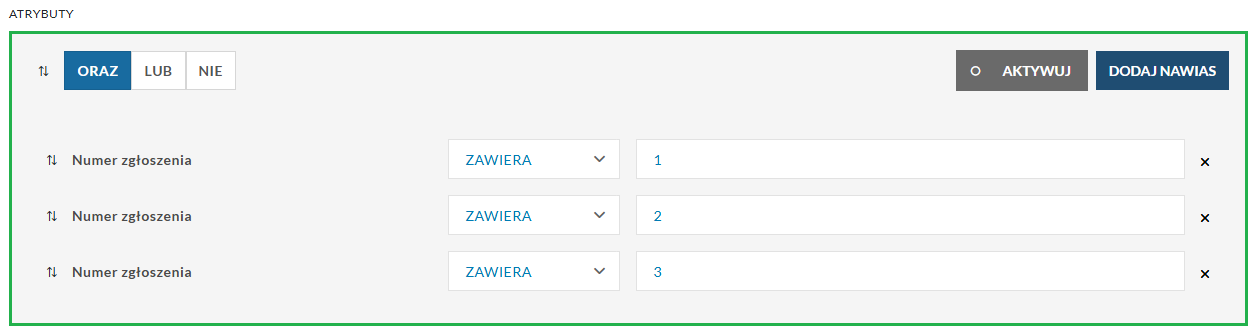
Powyższa notacja jest zgodna z zapisem wyrażenia regularnego:
(ORAZ Numer zgłoszenia zawiera „1” ORAZ Numer zgłoszenia zawiera „2” ORAZ Numer zgłoszenia zawiera „3” )
Po zdefiniowaniu kilku bloków, każdy z nich traktowany jest jak oddzielny nawias. Bloki są łączone logicznie z innymi blokami lub atrybutami za pomocą zdefiniowanego operatora. Na rysunku poniżej zaznaczono zastosowanie 6 bloków (6 nawiasów) wraz z poziomem na jakim się znajdują.
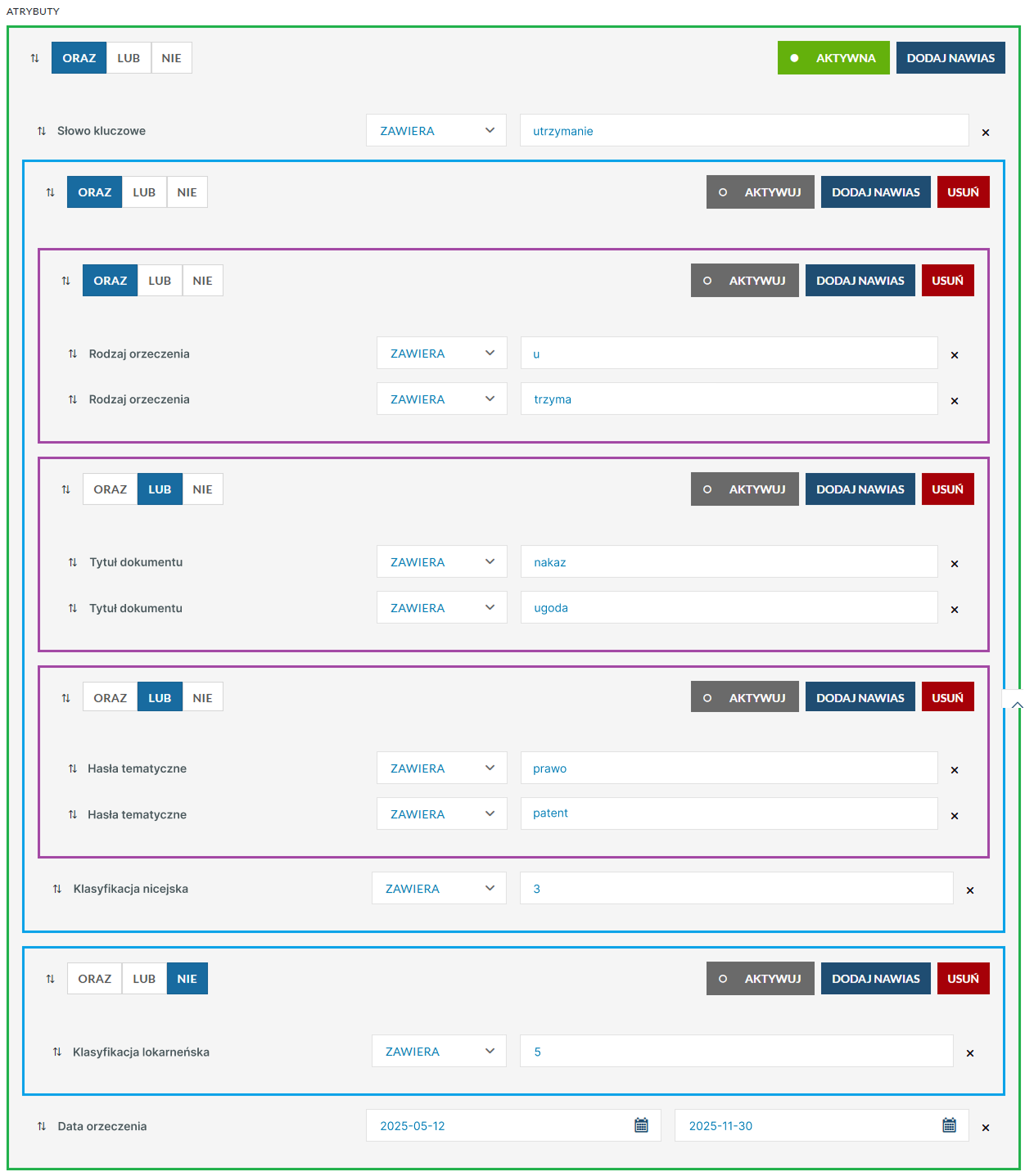
Kolorem zielonym została oznaczona grupa całego wyrażenia – 1 nawias.
Kolorem niebieskim zostały oznaczone grupy na 1 poziomie zagnieżdżenia – 2 nawiasy.
Kolorem fioletowym zostały oznaczone grupy na 2 poziomie zagnieżdżenia – 3 nawiasy
Rysunek wyżej, można zatem zapisać wyrażeniem:
( Słowo kluczowe zawiera „utrzymanie”
ORAZ (( Rodzaj orzeczenia zawiera „u” ORAZ Rodzaj orzeczenia zawiera „trzyma” )
ORAZ ( Tytuł dokumentu zawiera „nakaz” LUB Tytuł dokumentu zawiera „ugoda” )
ORAZ ( Hasła tematyczne zawiera „prawo” LUB Hasła tematyczne zawiera „patent” )
ORAZ Klasyfikacja nicejska zawiera „3”)
ORAZ ( Klasyfikacja lokarneńska NIE zawiera „5” )
ORAZ Data orzeczenia pomiędzy „2025-05-12” – „2025-11-30”
)
🟩GRUPA 1 – NAJWYŻSZY POZIOM (zielony nawias)
Opis:
To główny nawias obejmujący całe zapytanie. Wszystkie warunki muszą zostać spełnione, ponieważ operator główny ma zdefiniowany operator ORAZ.
Zawiera 2 bloki zagnieżdżone (kolor niebieski) + 2 pojedyncze warunki:
- Słowo kluczowe
- 2 niebieskie bloki warunków
- Data orzeczenia w zakresie
🟦 GRUPA 2 – 1. poziom zagnieżdżenia (niebieski nawias, łączy kilka grup)
W zapytaniu są dwie takie grupy.
GRUPA 2A:
Operator: ORAZ - wszystkie warunki muszą być spełnione jednocześnie
Zawiera:
- Grupę rodzaj orzeczenia
- Grupę Tytuł dokumentu
- Grupę Hasła tematyczne
- Klasyfikacja nicejska
GRUPA 2B:
Operator: NIE - ta grupa wyklucza zgłoszenia, gdzie Klasyfikacja lokarneńska wynosi 5 .
Zawiera:
- Klasyfikacja lokarneńska zawiera „5”
🟪 GRUPA 3 – 2. poziom zagnieżdżenia (fioletowe nawiasy, łączy kilka grup)
To najbardziej szczegółowe warunki wyszukiwania. Każda z tych grup jest częścią grupy niebieskiej.
GRUPA 3A
Operator: ORAZ – wszystkie warunki muszą być spełnione jednocześnie
Zawiera warunki:
- Rodzaj orzeczenia zawiera „u”
- Rodzaj orzeczenia zawiera „trzyma”.
GRUPA 3B
Operator: LUB - wystarczy spełnienie jednego z tych warunków
Zawiera warunki:
- Tytuł dokumentu zawiera „nakaz”
- Tytuł dokumentu zawiera „patent”.
GRUPA 3C
Operator: LUB - wystarczy spełnienie jednego z tych warunków
Zawiera warunki:
- Hasła tematyczne zawiera „prawo”
- Hasła tematyczne zawiera „patent”.
Aktywacja bloku
Aby dodać atrybuty do konkretnego nawiasu, należy najpierw aktywować wybrany blok za pomocą przycisku „Aktywuj”. Po aktywacji przycisk informujący o aktywnym bloku zmienia swój wygląd, sygnalizując, że dany nawias jest obecnie aktywny. Wszystkie dodawane atrybuty zostaną przypisane do aktualnie aktywnego bloku.
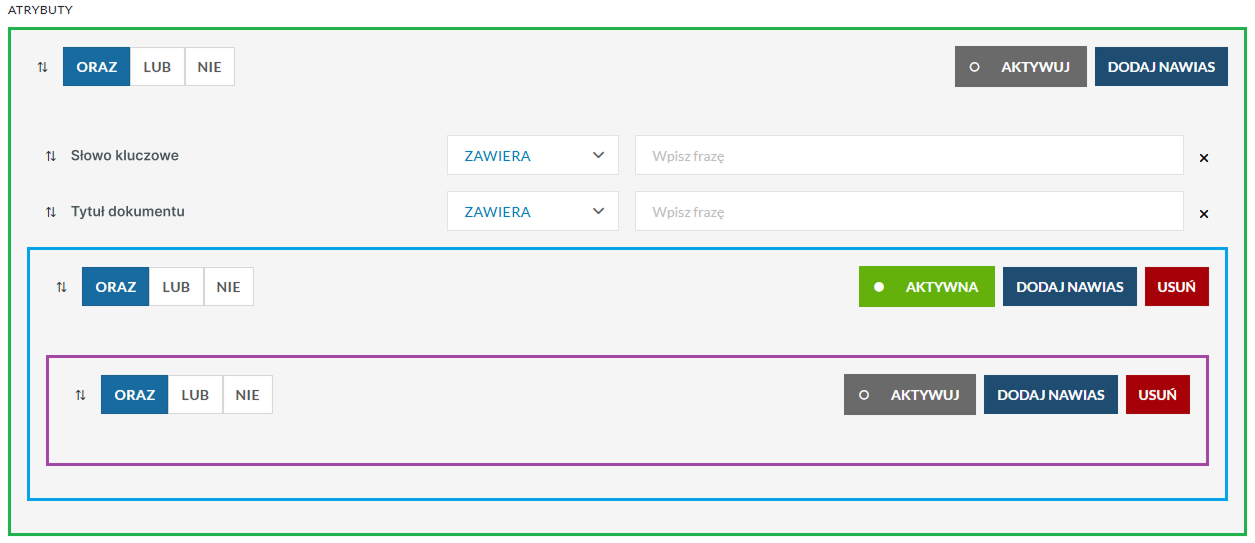
W przypadku braku aktywnego bloku, dodawane atrybuty zostaną automatycznie przypisane na koniec głównego bloku.
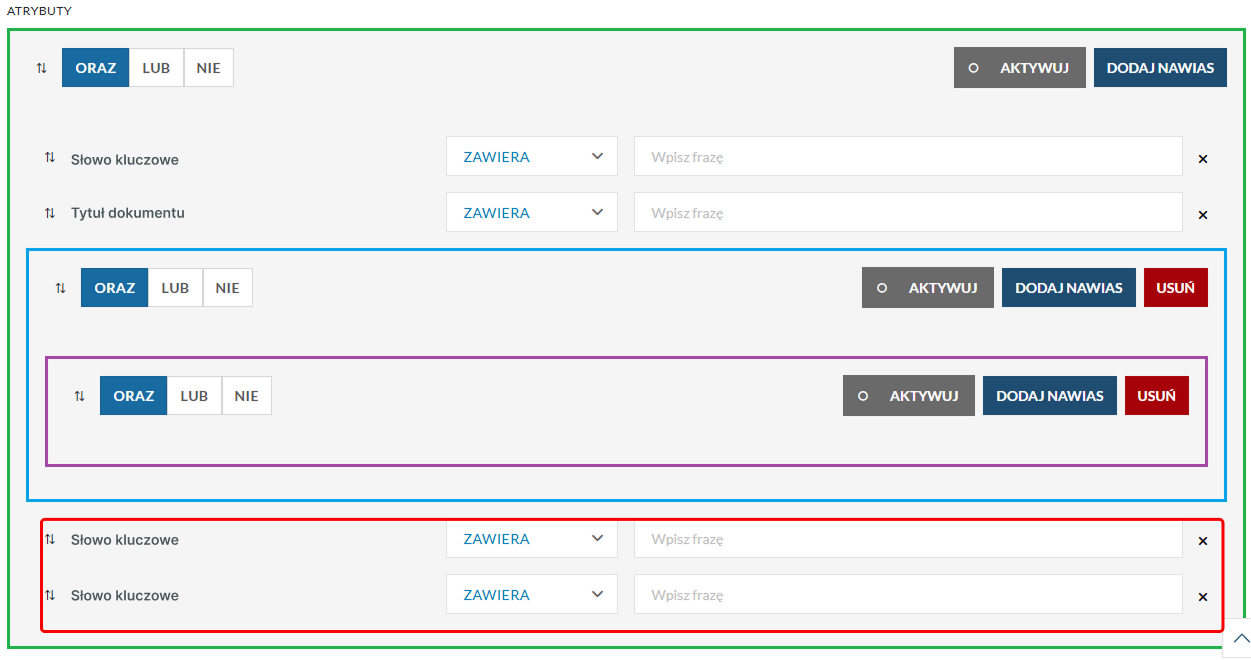
Za pomocą funkcji drag and drop można zmieniać kolejność atrybutów. W tym celu należy kliknąć i przytrzymać lewym przyciskiem myszy opcję  , a następnie przenieść atrybut w wybrane miejsce.
Po wyborze i uzupełnieniu kryteriów wyszukiwania należy kliknąć opcję Szukaj, by wyszukać informację.
By powrócić do wyszukiwarki prostej należy wybrać opcję Prosta wyszukiwarka orzeczeń.
W celu wyczyszczenia kryteriów wyszukiwania należy kliknąć opcję Wyczyść.
Dla użytkowników zalogowanych istnieje opcja zapisania kryteriów wyszukiwania oraz zapisania się na subskrypcję dotyczącą zmian w wynikach wyszukiwania dla wybranych kryteriów. Użytkownik niezalogowany, a posiadający konto w portalu ma możliwość zalogowania się na konto bez utraty utworzonych kryteriów wyszukiwania.

Zapisywanie kryteriów wyszukiwania
Aby zapisać kryteria wyszukiwania należy kliknąć opcję Zapisz kryteria wyszukiwania. W wyświetlonym oknie z podglądem kryteriów wyszukiwania należy podać nazwę profilu. Dodatkowo z tego poziomu istnieje możliwość ustawienia profilu jako domyślny.
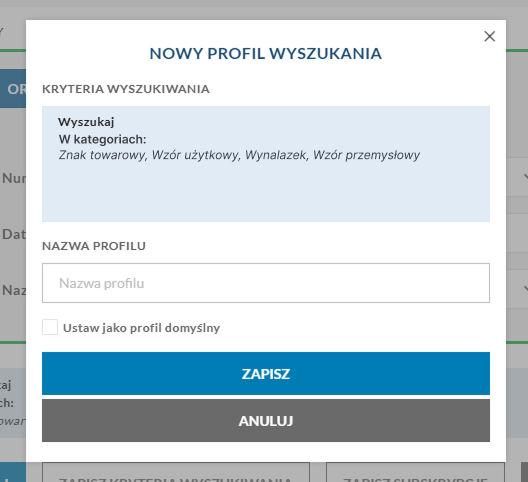
Dla zalogowanego Użytkownika profil domyślny będzie ładowany przy każdym wejściu w wyszukiwarkę zaawansowaną.
By wyświetlić zapisane kryteria wyszukiwania należy kliknąć opcję Profile wyszukiwań w menu bocznym. By przejść do wyszukiwania za pomocą wcześniej zdefiniowanego profilu należy kliknąć ikonę  obok wybranego profilu w tabeli.
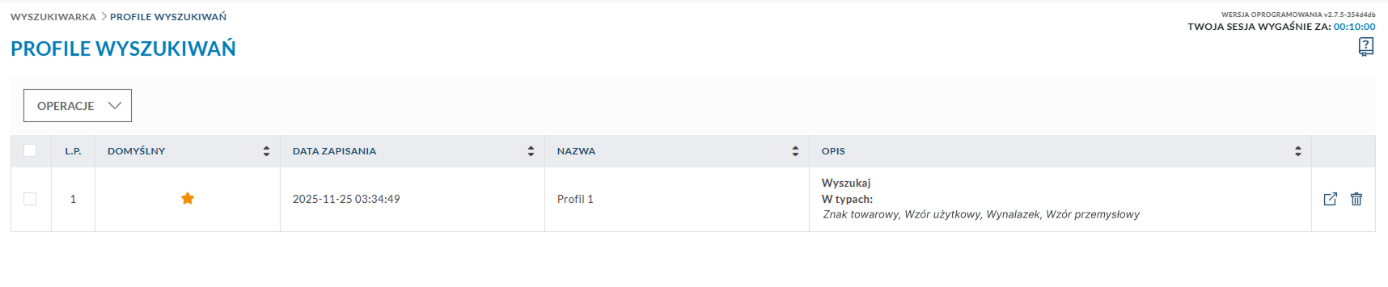
W celu usunięcia zapisanego profilu wyszukiwania należy kliknąć ikonę kosza  - zostanie wyświetlone okno z pytaniem o potwierdzenie usuwania profilu. Po kliknięciu opcji Tak profil wyszukiwania zostanie nieodwracalnie usunięty.
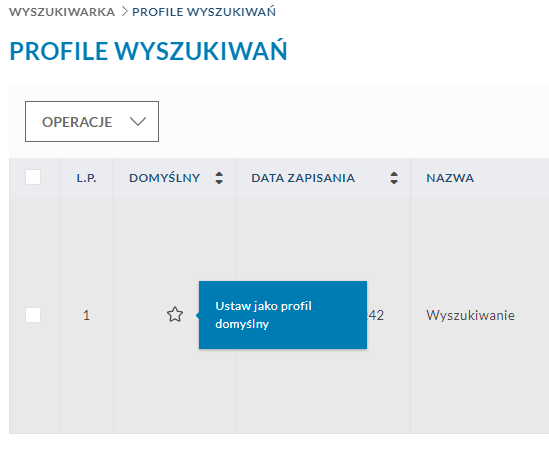
Aby ustawić profil jako domyślny należy oznaczyć go za pomocą gwiazdki w kolumnie „Domyślny”. Po kliknięciu opcji Tak profil zostanie ustawiony jako domyślny.
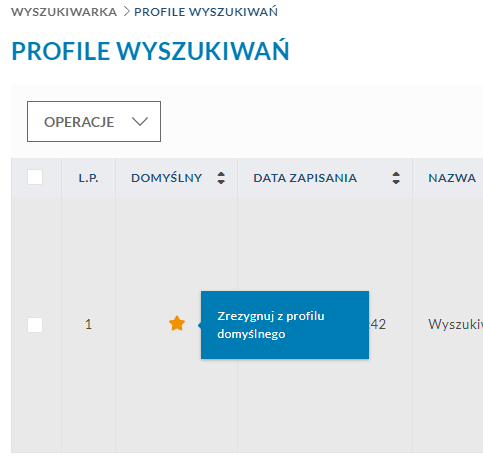
W celu rezygnacji z profilu domyślnego, przy wybranym profilu wyszukiwania, należy odznaczyć zaznaczoną gwiazdkę. Po potwierdzeniu profil przestaje być profilem domyślnym.
Możliwa jest także aktualizacja już zapisanego profilu. W tym celu należy przejść do wybranego profilu, a następnie zmienić kryteria wyszukiwania. Operację należy potwierdzić kliknięciem opcji Aktualizuj bieżący profil oraz kliknięciem opcji Zapisz w wyświetlonym oknie.
Na podstawie już istniejących kryteriów można również utworzyć nowe kryteria wyszukiwania. W tym celu zamiast wyboru opcji Aktualizuj bieżący profil należy kliknąć opcję Zapisz nowe kryteria wyszukiwania i w wyświetlonym oknie uzupełnić nazwę nowego profilu. Następnie należy potwierdzić operację kliknięciem opcji Zapisz.
Historia i zmiana kryteriów wyszukiwania
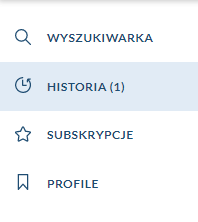
Użytkownik może podejrzeć historię wyszukiwania w ramach sesji. W tym celu należy kliknąć w menu po lewej stronie opcję Historia. Liczba w nawiasie wskazuje ile użytych zapytań znajduje się w historii.
W celu zmiany bieżących kryteriów wyszukiwania należy będąc na stronie z wynikami wyszukiwania kliknąć opcję Zmień kryteria wyszukiwania.
Prezentacja wyników wyszukiwania
W momencie gdy wyniki wyszukiwania przynależą do różnych kategorii PWP są one zgrupowane w odpowiednie zakładki (Rysunek)

Wyniki wyszukiwania domyślnie prezentowane w widoku listy. Aby przejść pomiędzy poszczególnymi widokami należy kliknąć odpowiednią ikonę oznaczającą dany widok (Rysunek).

Możliwe są następujące rodzaje prezentacji wyników wyszukiwania:
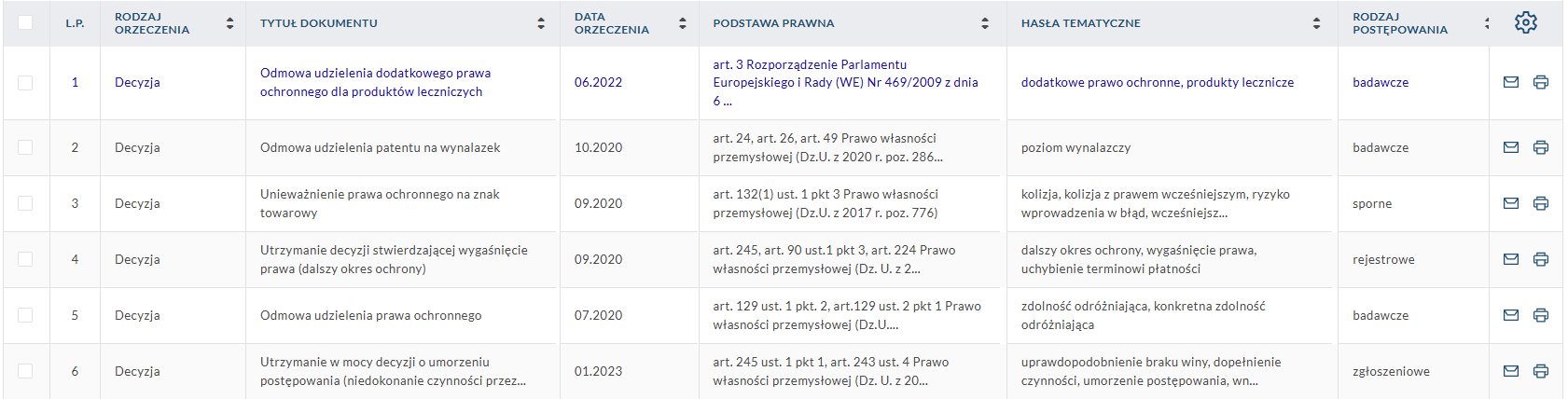
- Widok tabeli
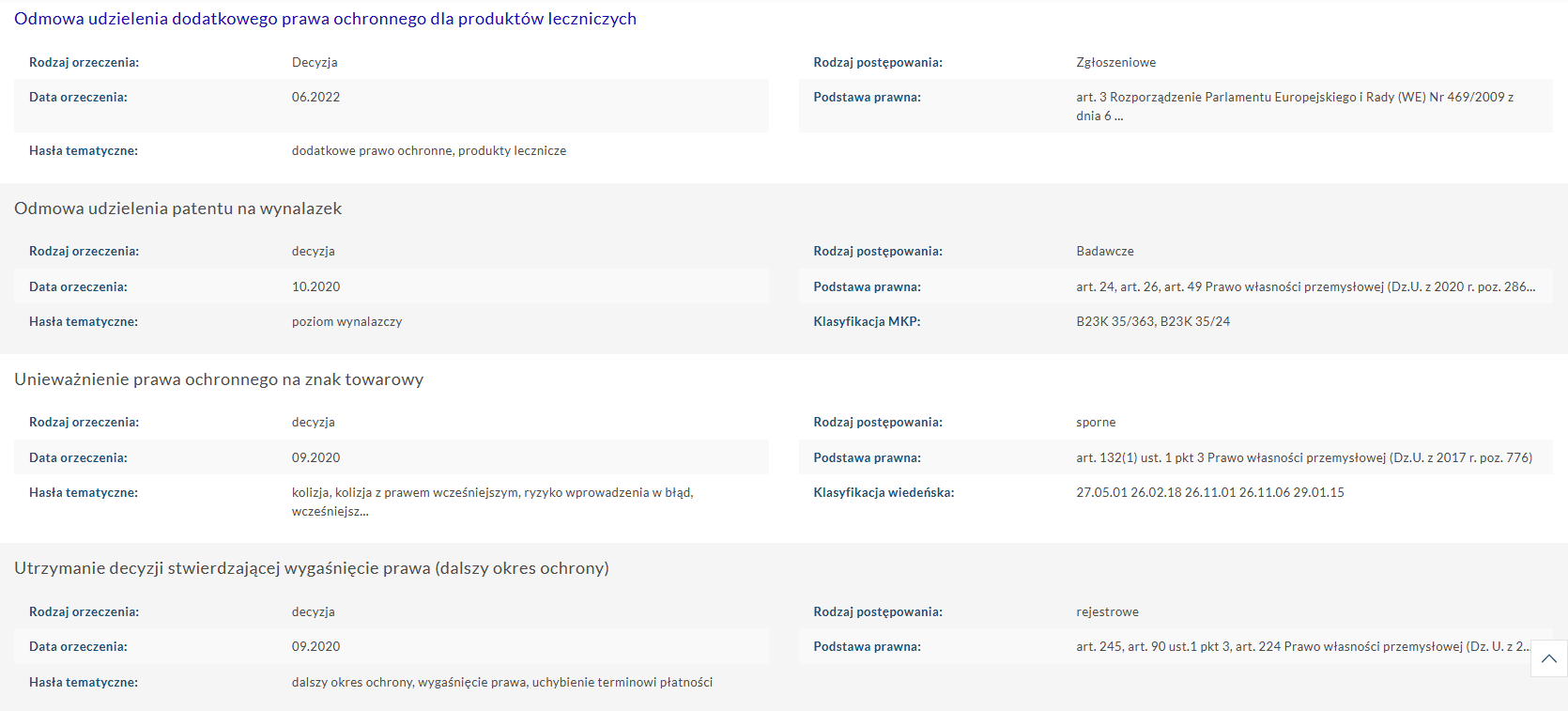
- Widok listy
Widok tabeli
Z poziomu widoku tabeli możemy wykonać następujące operacje grupowe:
- Wysłanie listy wyników na adres e-mail
- Wydrukowanie listy wyników
- Pobranie listy wyników w formacie XLS
- Pobranie listy wyników w formacie PDF
By wysłać szczegóły dotyczące danego rekordu w tabeli (wyniku wyszukiwania) na adres email należy w kolumnie ustawień kliknąć ikonę koperty  , a następnie w wyświetlonym oknie uzupełnić adres e-mail odbiorcy. Operację należy potwierdzić kliknięciem opcji Wyślij.
W celu wydrukowania szczegółów dotyczących danego rekordu (wyniku wyszukiwania) należy w kolumnie ustawień kliknąć ikonę drukarki  .
.
Pobieranie wyników wyszukiwania w wybranym formacie jest możliwe po ich zaznaczeniu i wybraniu jednej z opcji pod przyciskiem Operacje: Pobierz XLSX lub Pobierz PDF.
Widok listy
W widoku listy prezentowane są tylko niektóre informacje dotyczące szczegółów wyników wyszukiwania.
Podgląd szczegółowych informacji na temat orzeczenia.
By wejść w szczegóły wyszukanego orzeczenia należy kliknąć na wybrany rekord.
Użytkownik ma możliwość włączenia zaznaczenia szukanej frazy w szczegółach orzeczenia. W tym celu należy kliknąć ikonę  . Istnieje również możliwość ukrycia bądź wyświetlenia atrybutów bez wartości. W tym celu należy kliknąć ikonę oka
  . Obie opcje znajdują się w miejscu pokazanym na Rysunku poniżej.
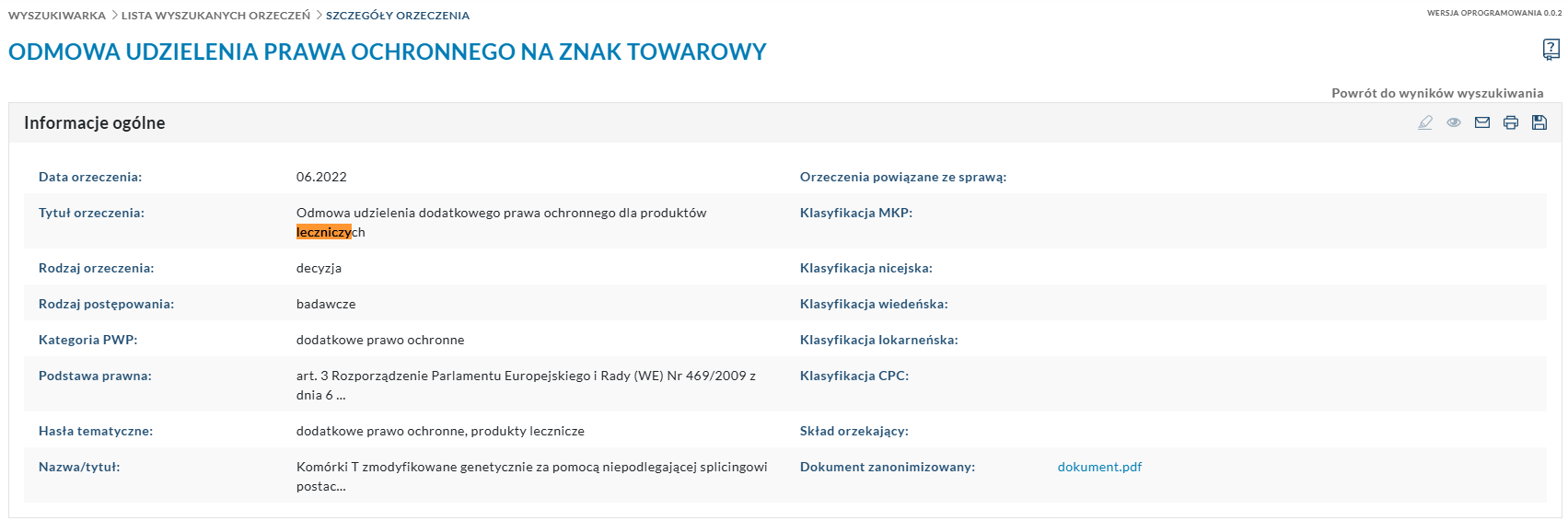
W tym samym miejscu znajdują się także ikony akcji: wysyłki Szczegółów orzeczenia na adres email, wydruku oraz eksportu. Te same funkcje można wykonać za pomocą dedykowanych do tego przycisków na dole strony.
Podsumowanie szczegółów orzeczenia umieszczone zostało w dedykowanej sekcji mieszczącej się pod Informacjami ogólnymi.

Dodawanie subskrypcji
Usługa subskrypcji informacji jest dostępna tylko dla użytkowników posiadających konto w systemie.
By zapisać się na subskrypcję informacji dotyczącą zmian w wynikach wyszukiwania dla wybranych kryteriów należy w momencie wyboru kryteriów wyszukiwania (przed potwierdzeniem wyszukiwania) kliknąć opcję Zapisz subskrypcję.
Zostanie wyświetlone okno dodawania nowej subskrypcji.
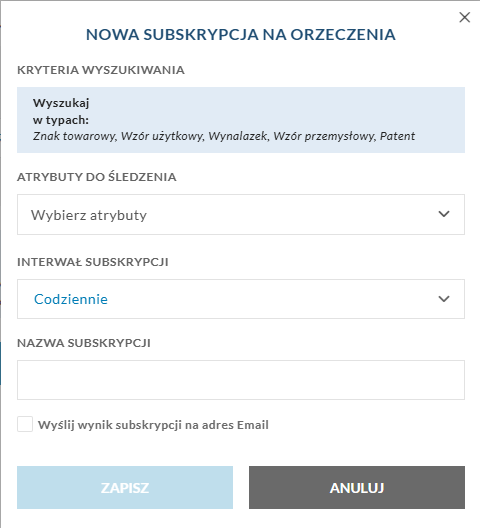
W polu Atrybuty do śledzenia z wyświetlonej listy należy wybrać atrybuty, których ma dotyczyć subskrypcja (poprzez zaznaczenie checkboxu). By zawęzić listę atrybutów należy zacząć wpisywać nazwę interesującego nas atrybutu w pole wyszukiwania.
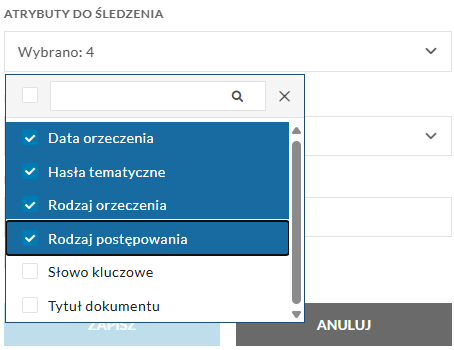
Następnie w polu interwał subskrypcji wybieramy okres czasu co jaki mają być sprawdzane wyniki subskrypcji. Dostępne interwały subskrypcji to: codzienny, raz w tygodniu, raz w miesiącu i raz w roku).
Możliwe jest także wysłanie wyników subskrypcji na adres e-mail podany przez użytkownika. W tym celu należy zaznaczyć opcję Wyślij wynik subskrypcji na adres E-mail (pole e-mail odbiorcy jest domyślnie uzupełnione e-mailem użytkownika zalogowanego).
Po wpisaniu Nazwy subskrypcji należy kliknąć opcję Zapisz w celu potwierdzenia dodania nowej subskrypcji.
Zarządzanie subskrypcjami i ich wynikami odbywa się z poziomu konta użytkownika PUEUP i zostało opisane w części instrukcji dotyczącej Subskrypcji.
Instrukcja modułu Subskrypcje
Lista subskrypcji
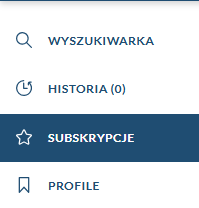
By przejść do strony zarządzania subskrypcjami należy kliknąć pozycję w menu bocznym Subskrypcje.
W celu wyszukania konkretnej subskrypcji należy skorzystać z dedykowanych do tego filtrów wyszukiwania znajdujących się nad tabelą.
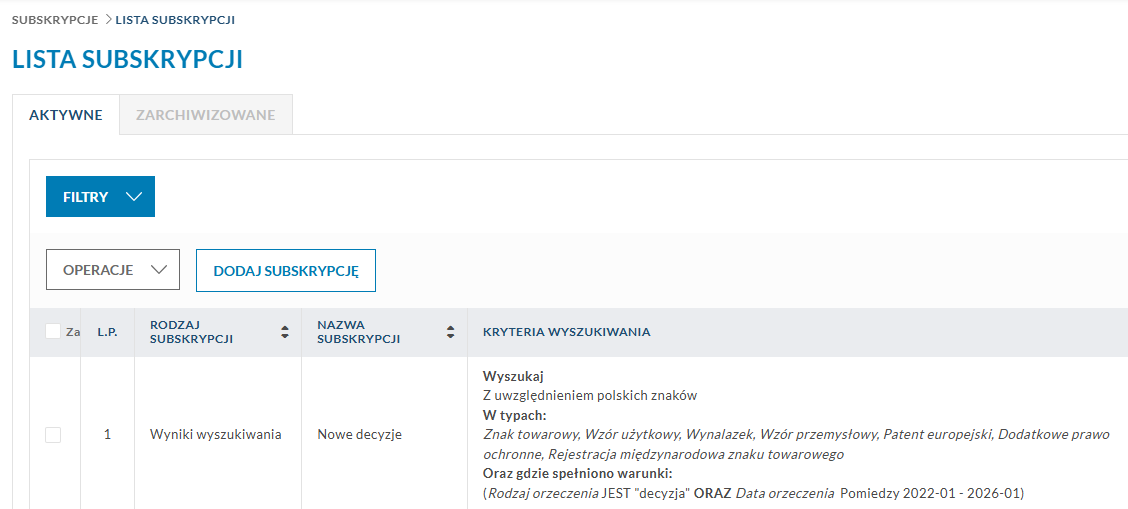
W tabeli subskrypcji domyślnie są wyświetlane następujące informacje na temat subskrypcji:
- Rodzaj subskrypcji – atrybut określający rodzaj orzeczeń o jakich będzie informował system w ramach danej subskrypcji.
- Nazwa subskrypcji – zdefiniowana przez użytkownika.
- Kryteria wyszukiwania
- Data zdefiniowania subskrypcji
- Data ostatniego wykonania subskrypcji
W zakładce Aktywne użytkownik ma podgląd do subskrypcji wykonanych w ciągu ostatniego miesiąca od daty wygenerowania. Po tym okresie podgląd wykonanych subskrypcji można uzyskać w zakładce Zarchiwizowane.
Dodawanie subskrypcji
Moduł subskrypcji pozwala na zarządzanie subskrypcjami użytkownika. Użytkownik może bezpośrednio z tej strony przejść do modułu e-Wyszukiwarki w celu dodania nowej subskrypcji. W tym celu należy kliknąć opcję Dodaj subskrypcję (Rysunek).
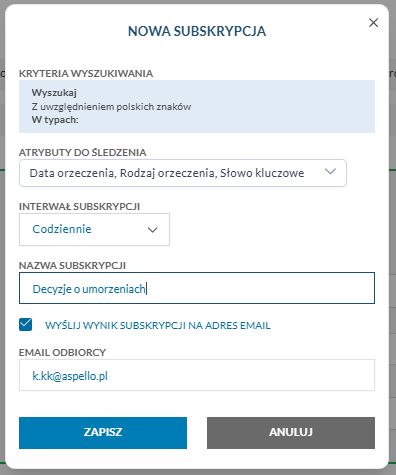
Dodawanie subskrypcji orzeczeń polega najpierw na wstępnej definicji zaawansowanego wyszukiwania, po której należy wcisnąć Zapisz subskrypcję. Wyświetli się formularz Nowa subskrypcja.
Dodawanie subskrypcji pozostałych rodzajów:
- spraw spornych
- sprzeciwów
- wokand
pomija widok wyszukiwania i od razu prowadzi do formularza Nowa subskrypcja na sprawy sporne / sprzeciwy / wokandy.
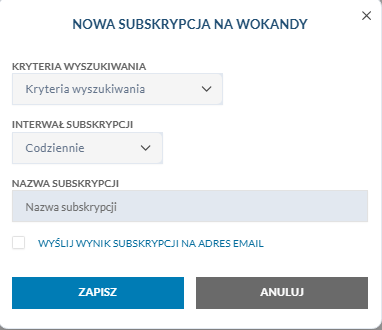
W formularzu edytować można:
- Atrybuty do śledzenia (w przypadku subskrybowania orzeczeń) – atrybuty wybrane w definicji subskrypcji w wyszukiwaniu – dodając je przyjmuje się, że system będzie śledził i informował o orzeczeniach, w których uległy one zmianie
- Kryteria wyszukiwania (w przypadku subskrybowania pozostałych rodzajów) – atrybut wskazujący śledzenie zmian w związanych z określonym numerem PWP lub wszystkich
- Interwał subskrypcji – atrybut określający częstość weryfikacji przez system czy pojawiły się warunki do wywołania powiadomienia
- Nazwę subskrypcji
- możliwość wysyłki i potrzebny do tego adres e-mail
Następnie należy potwierdzić dodanie subskrypcji kliknięciem przycisku Zapisz opcji. W celu zrezygnowania z edycji dodawania należy kliknąć opcję Anuluj.
Edycja bieżącej subskrypcji
Aby edytować wybraną subskrypcję należy w kolumnie ustawień na liście subskrypcji kliknąć ikonę ołówka  . Sposób edycji jest zależny od rodzaju edytowanej subskrypcji.
Edytując subskrypcję dotyczącą orzeczeń po zdefiniowaniu wyszukiwania należy wcisnąć Aktualizuj bieżącą subskrypcję.
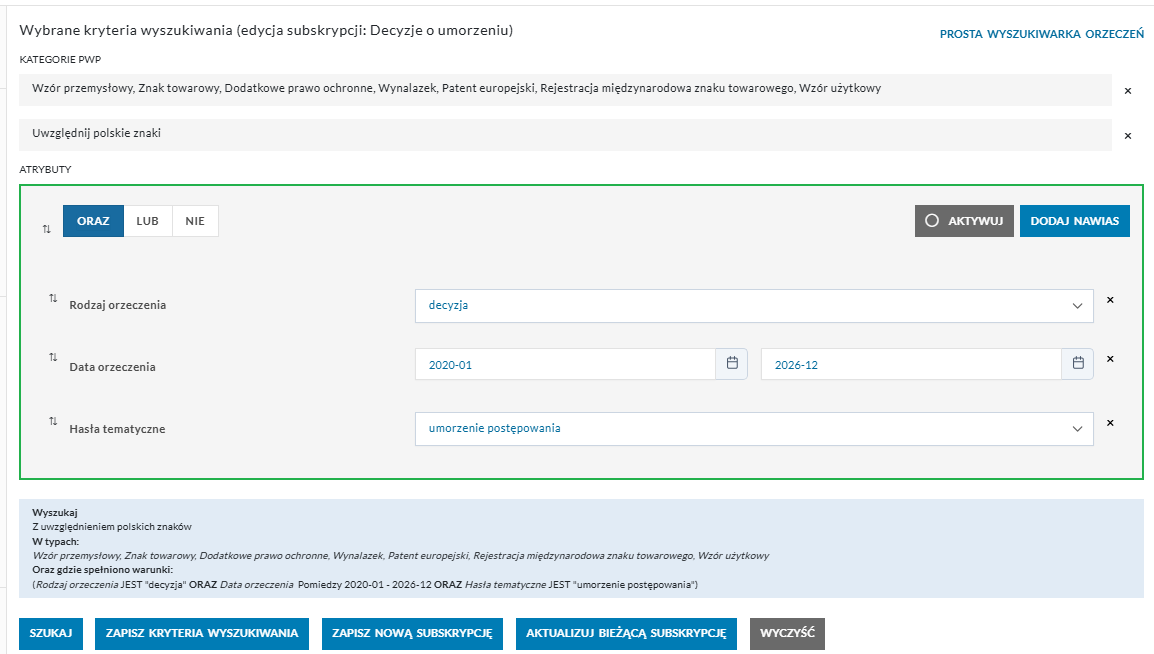
Wyświetli się okno właściwej edycji subskrypcji:
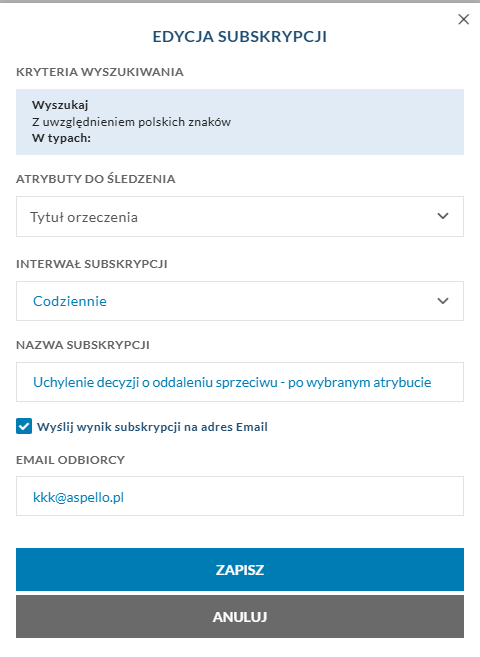
Edycja pozostałych rodzajów subskrypcji przebiega - podobnie jak w dodawaniu - z pominięciem definicji parametrów wyszukiwania i dokonuje się od razu na formularzu edycji.
Aby usunąć subskrypcję należy kliknąć ikonę kosza - zostanie wyświetlone okno z pytaniem o potwierdzenie usuwania subskrypcji.
Po kliknięciu opcji Tak subskrypcja zostanie usunięta z listy subskrypcji.
Podgląd wyników subskrypcji
By podejrzeć wystąpienia subskrypcji i ich wynik, należy kliknąć ikonę  lub kliknąć lewym przyciskiem myszy na wybrany rekord (subskrypcję w tabeli).
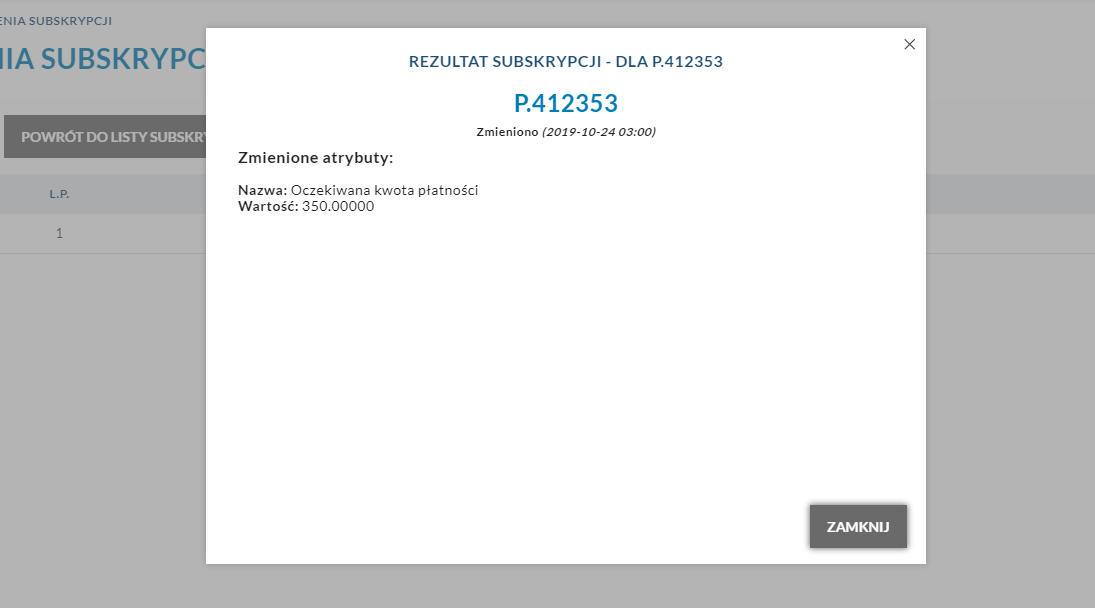
Subskrypcja jest uruchamiana w okresach zdefiniowanych przez użytkownika. W przypadku braków nowych wyników subskrypcji informacja taka będzie zawarta w podglądzie rezultatu subskrypcji.